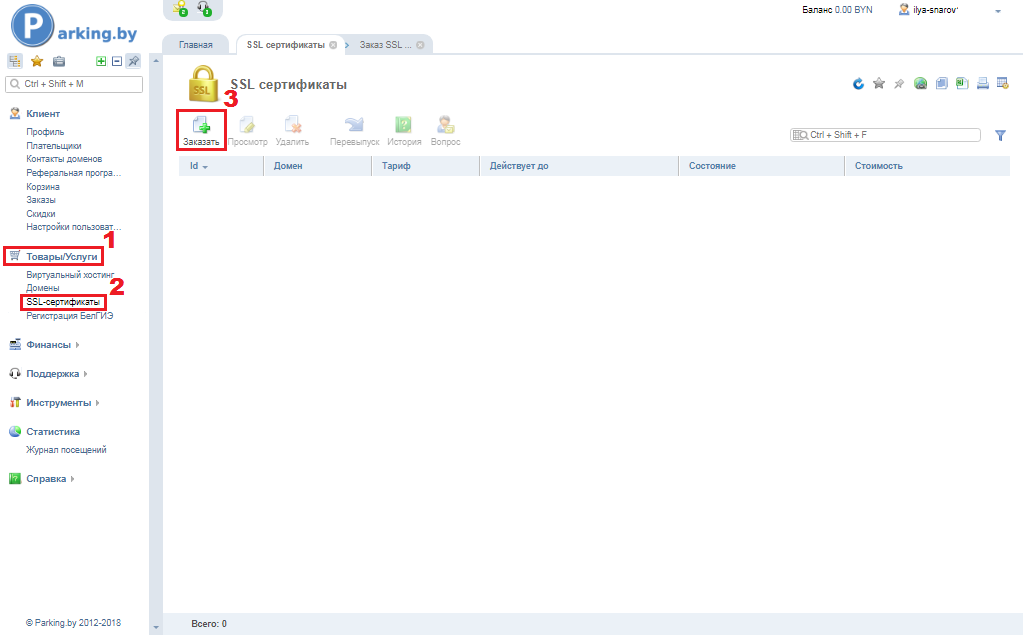
2. В категории «Товары/Услуги» (1) нажмите «SSL-сертификаты» (2) и затем нажмите на кнопку «Заказать» (3).
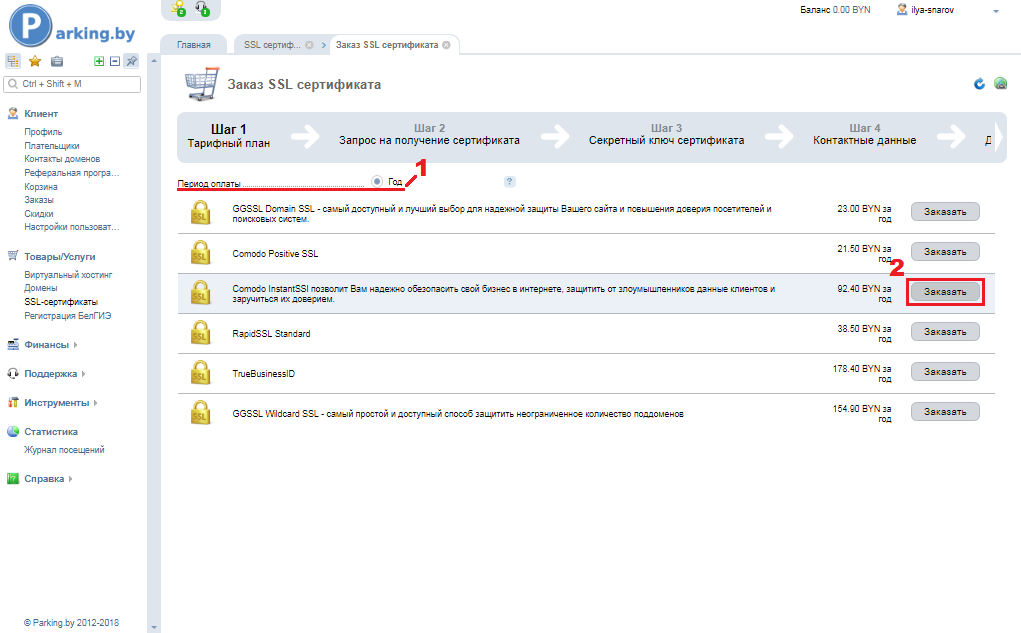
3. В открывшейся вкладке выберите период оплаты и необходимый SSL-сертификат (1), а затем нажмите «Заказать» (2).
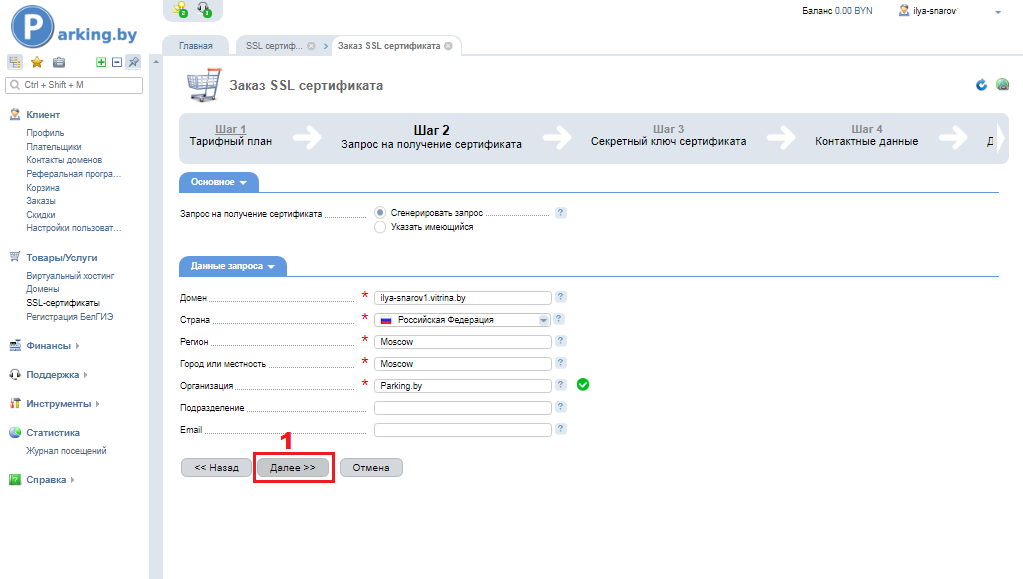
4. Запрос на получение сертификата. Заполните все необходимые поля и нажмите «Далее» (1).
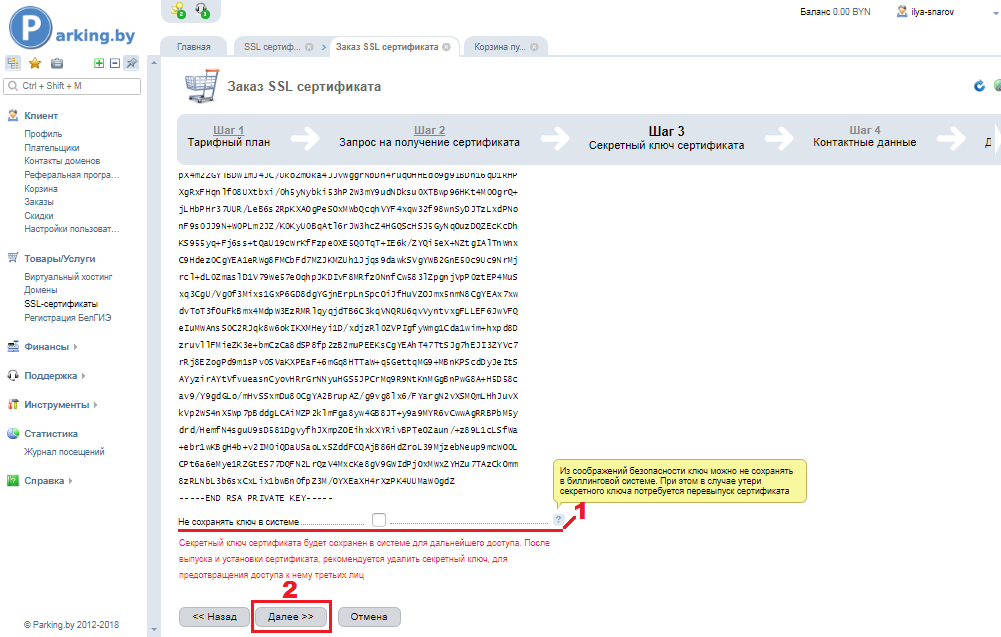
5. Секретный ключ сертификата. Сохраните данный ключ, чтобы он не был утерян. По умолчанию секретный ключ будет сохранен в системе. В случае если Вы не хотите, чтобы он сохранялся в системе, поставьте галочку в опции «Не сохранять ключ в системе» (1). После этого нажмите «Далее» (2).
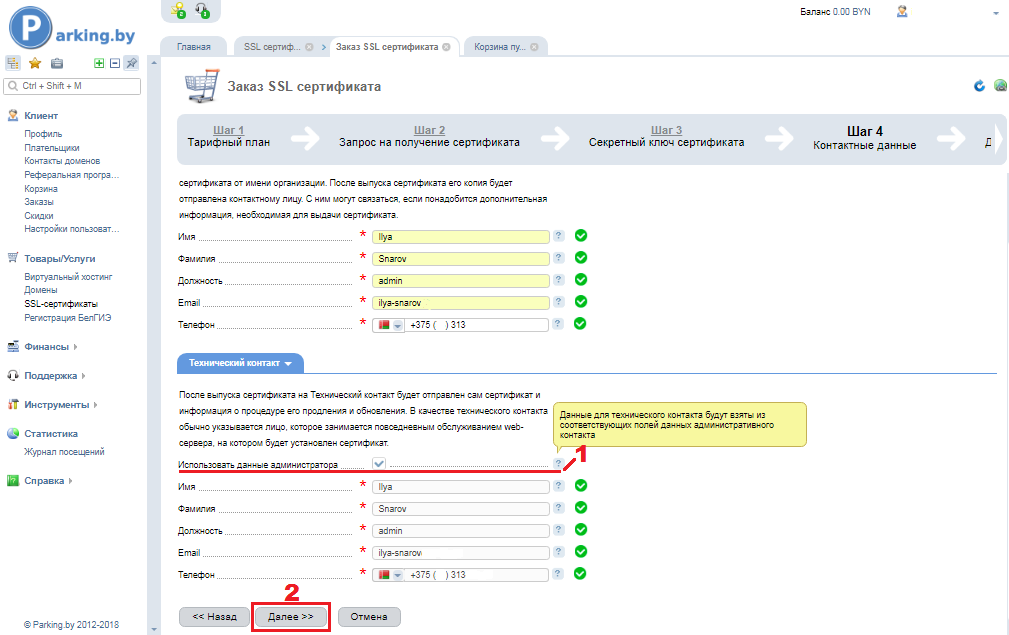
6. Контактные данные. Заполните все необходимые поля. Если административный контакт одновременно является и техническим контактом, то в опции «Использовать данные администратора» (1) вы можете поставить галочку и тогда все данные административного контакта будут перенесены для технического контакта автоматически. В случае если технический контакт является другим лицом, то произведите заполнение полей самостоятельно. Затем нажмите «Далее» (2).
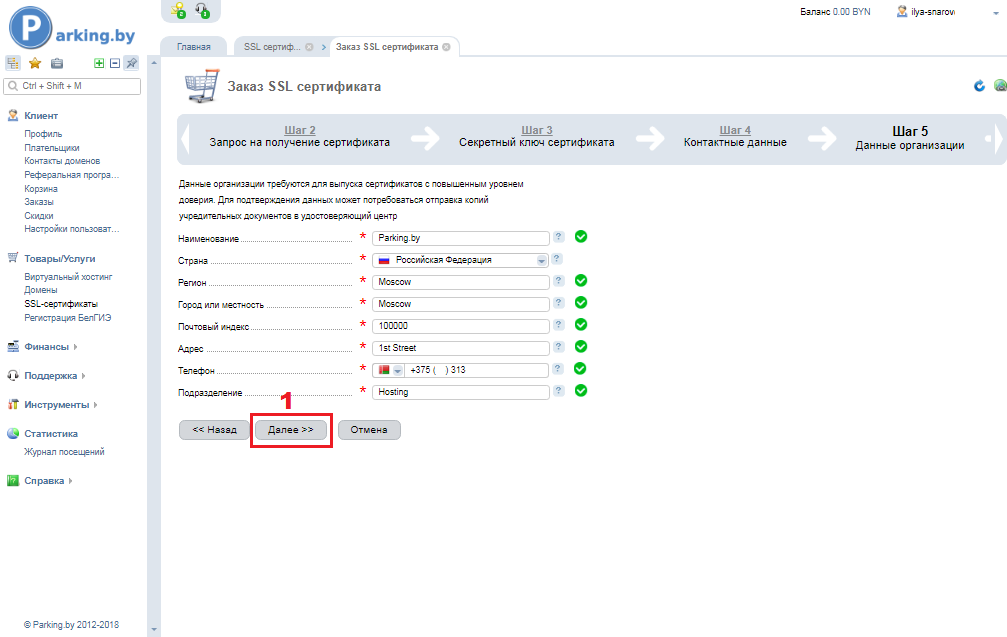
7. Данные организации. После заполнения всех полей нажмите «Далее» (1).
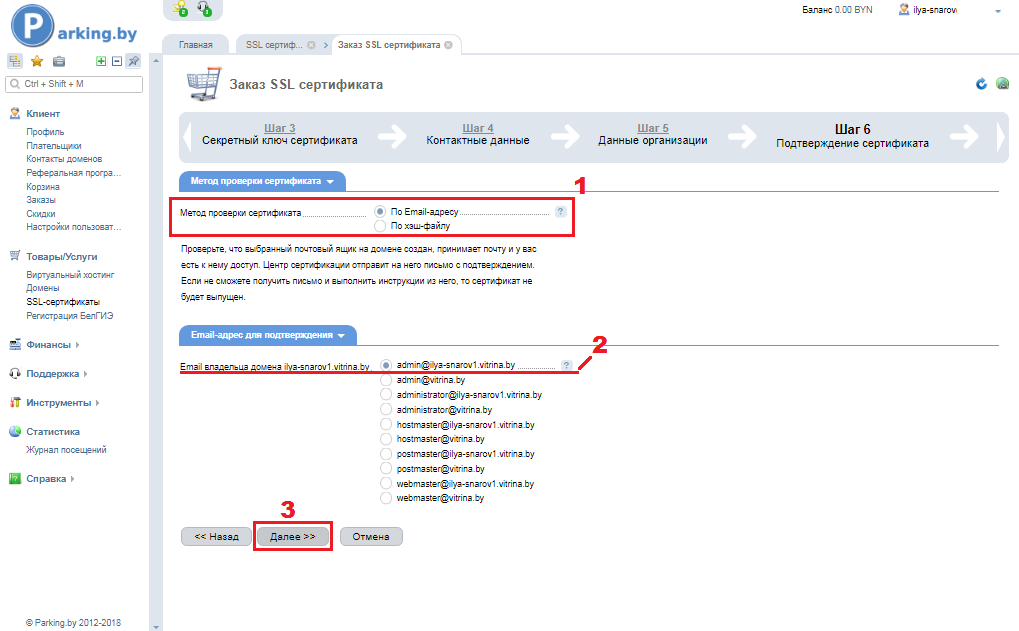
8. Подтверждение сертификата. Выберите метод проверки сертификата (1). На изображении ниже разобран метод проверки сертификата по Email-адресу. На момент заказа SSL-сертификата почтовый ящик должен существовать. О том, как создать почтовый ящик Вы можете узнать здесь. Выберите Email-адрес (2) для подтверждения и нажмите «Далее» (3).
9. Параметры услуги. После ознакомления с деталями заказа нажмите «В корзину» (1). О том, как произвести платеж заказанных услуг, находящихся в корзине, Вы можете узнать здесь.
10. После завершения оплаты сертификата на email, который был указан качестве email-адреса для подтверждения сертификата, придёт письмо. В данном письме будет содержаться ссылка. Для подтверждения сертификата перейдите по ссылке в письме. Обращаем Ваше внимание, что после подтверждения сертификата будет запущена процедура выпуска сертификата, длительность которого зависит от типа сертификата и может занимать до 7-ми рабочих дней. После того, как сертификат выпущен, данные сертификата можно получить в личном кабинете.
11. Для получения данных сертификата перейдите в Личный кабинет.
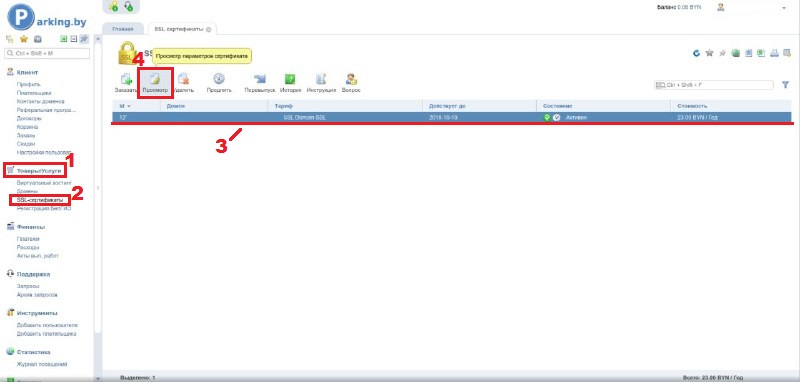
12. В категории «Товары/Услуги» (1) нажмите «SSL-сертификаты» (2), выберите сертификат (3). Убедитесь, что сертификат уже выпущен. Определить что сертификат выпущен можно по наличию зеленой галочки в столбце «состояние» (как на скрине ниже). Затем нажмите на кнопку «Просмотр» (4).
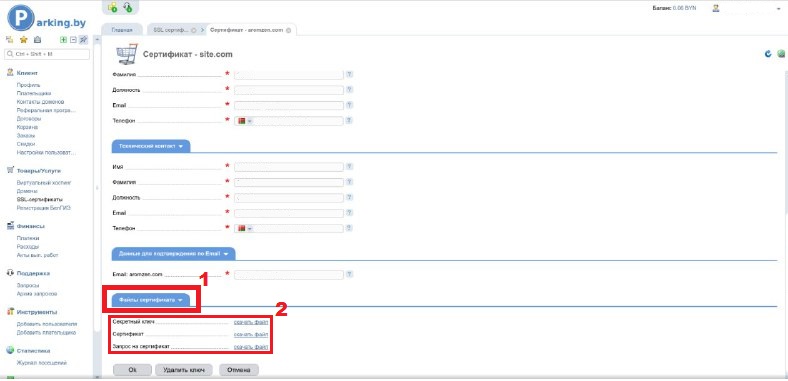
13. В открывшейся вкладке в категории «Файлы сертификата» (1) находятся ссылки на скачивание ключа, сертификата и запроса на сертификат (2). Для скачивания нажмите «Скачать файл». О том, как установить SSL-сертификат, Вы можете прочитать здесь.
Мы переехали!
Мы проводим ребрендинг: теперь у нас новый сайт на новом домене. Начиная с 7 ноября 2020 года, все услуги мы оказываем под брендом "CloudPark.by". На новый домен переехали также личный кабинет и панели управления. С вашей стороны никаких действий по переходу не требуется, переадресация на новые адреса будет работать автоматически.
Если Вы найдете ошибку/недочет/неточность на новом сайте, пожалуйста, сообщите нам об этом на email info@cloudpark.by, а мы отблагодарим Вас скидкой.